Textil minta készítés Illustratorban és Photosopban
A hétvégén ismét a Goldberger textilipari gyűjteménybe látogatunk a Grafikus OKJ tanfolyam résztvevőivel. Ebből az alkalomból készítettünk egy tutorialt, amiből megtanulhatsz textil mintákat készíteni.
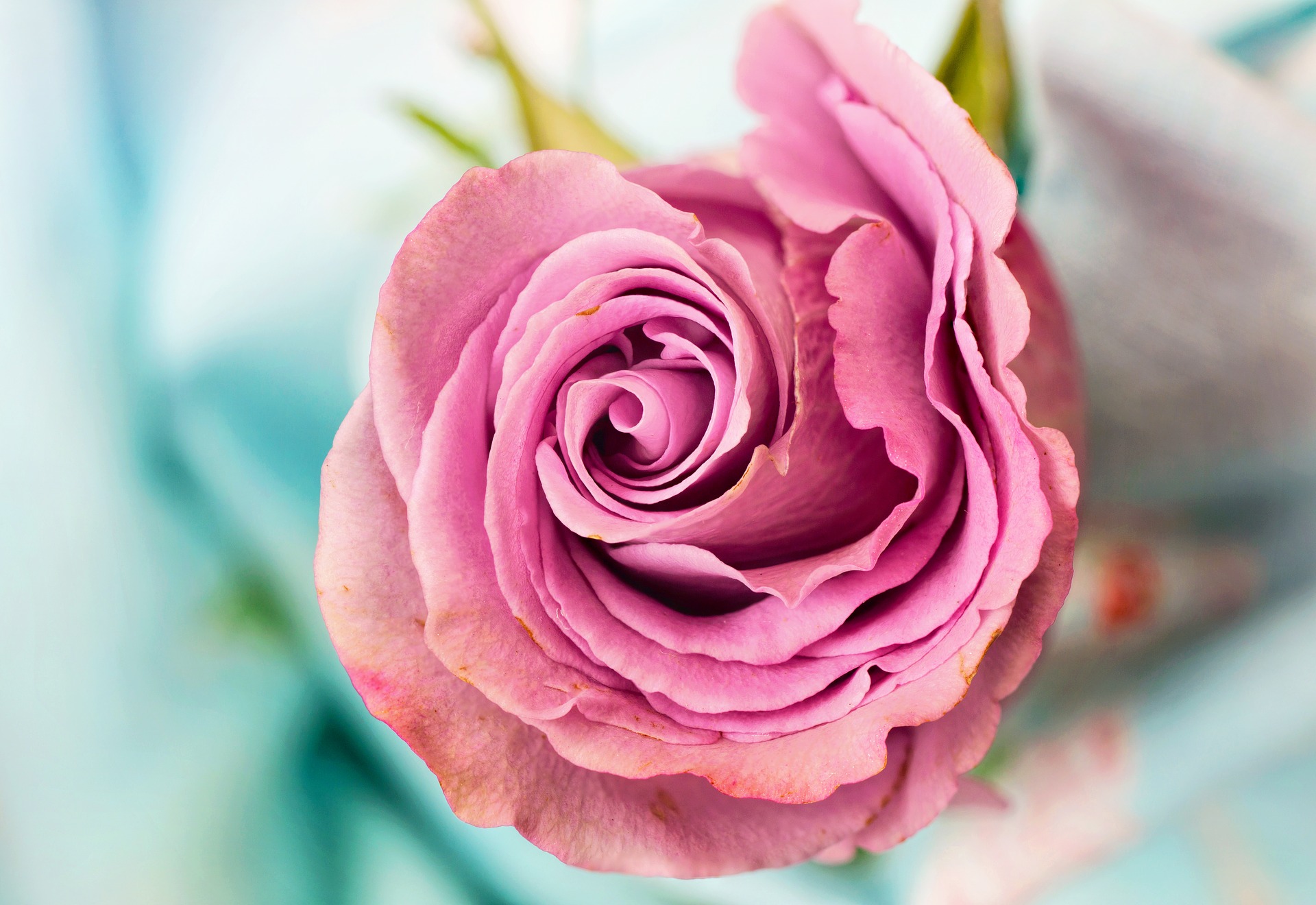
A tutorialban használt rózsa kép és a mock-up letölthetõek a linkekre kattintva.
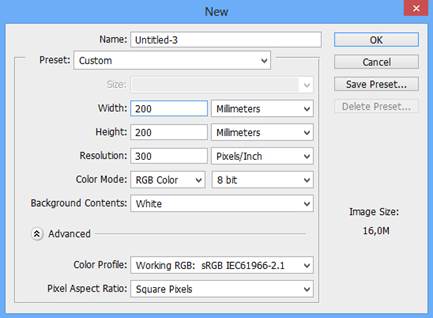
1.Hozzunk létre Photoshopban egy új dokumentumot az alábbi beállításokkal:
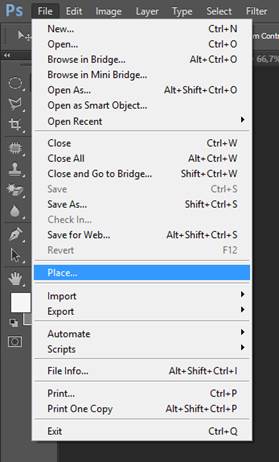
2. A File -> Place segítségével importáljunk egy képet. (Jelen esetben a rózsás képet)
3. Jelöljük ki a rózsát ( Quick Selection és Polygonal Lasso)
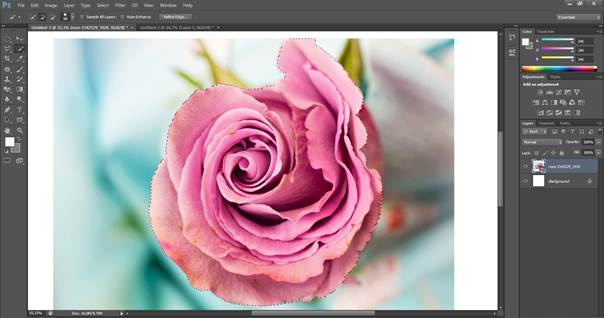

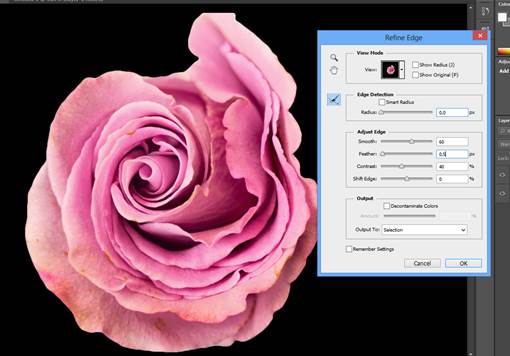
4. Pontosítsuk a kijelölést a Refine Edge panelben.
5. Hozzunk létre egy Rétegmaszkot a rétegre (A kijelölt területünk lesz fehér a rétegmaszkon)
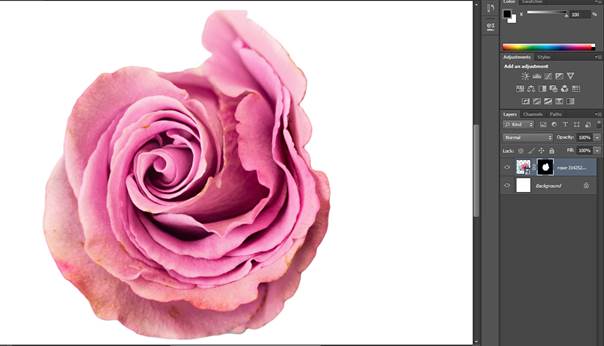
6. Töröljük a fehér Background réteget.
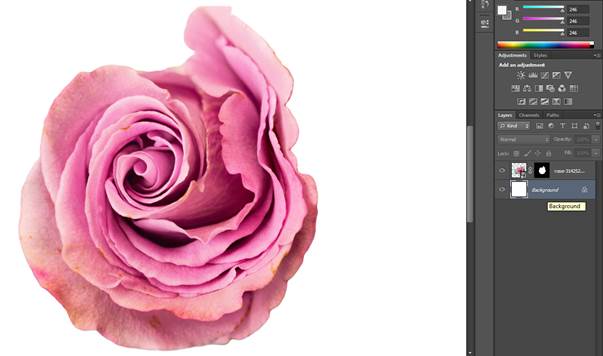
7. Hozzunk létre egy Hue/Saturation korrekciós réteget. Pipáljük be a Colorize opciót, csökkentsünk a kép szaturációján és a Hue csúszka segítségével adjunk egy színt a rózsának.
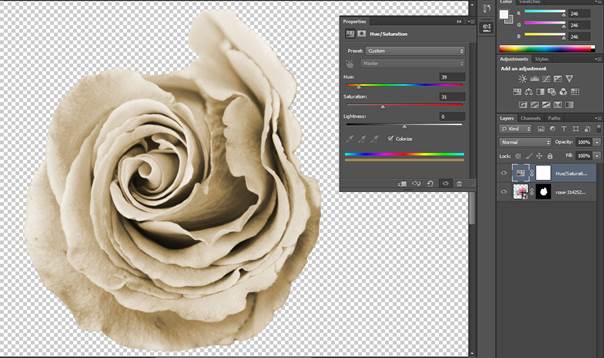
8. Mentsük el a képet psd formátumban rose1 néven. Létrehozhatunk több különbözõ színû másolatot, azokat külön psd-ként mentsük el. (Jelen esetben 4 psd fájl van a példában, minden rózsa más-más színnel rendelkezik)
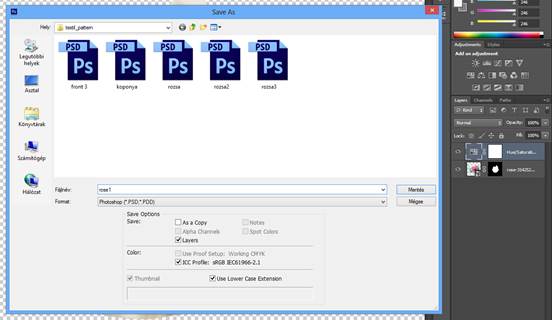
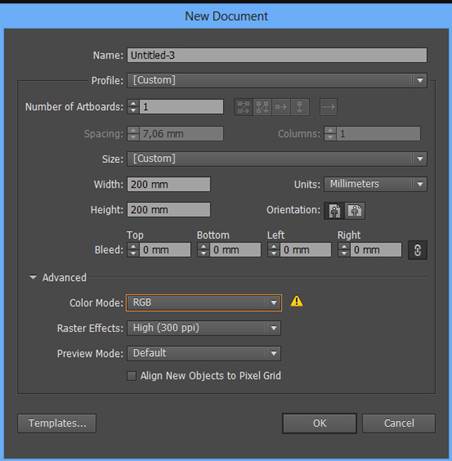
9. Nyissuk meg az Illustratort és hozzunk létre egy ój dokumentumot az alábbi beállításokkal:
10. Importáljuk a 4 db psd fájlt (File > Place)
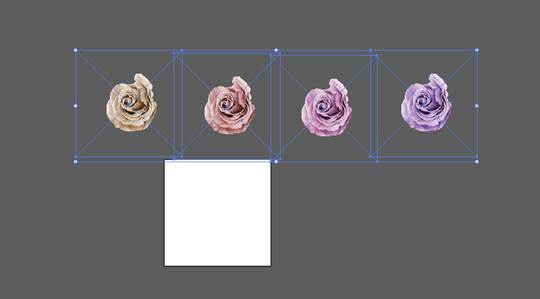
11. Vektorizálni fogjuk a rózsákat. Jelöljük ki az elsõ képet, majd Image Trace -> 6 colors (ebben az esetben maximum 6 különbözõ színnel rendelkezhet a vektorizált alakzat).
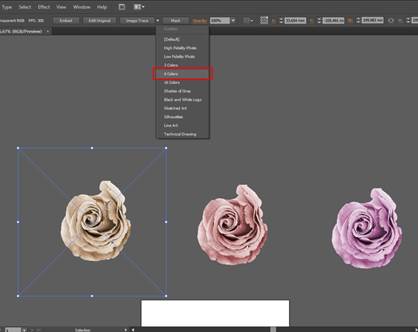
12. Miután elkészült, kattintsunk az Expand gombra.
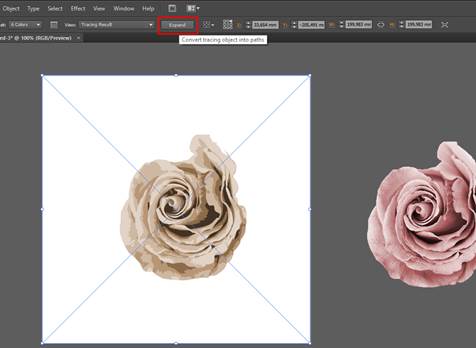
13. Használjuk a csoporton az Ungroup funkciót (jobbklikk -> Ungroup)
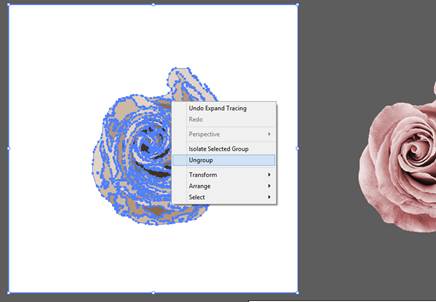
14. Töröljük ki a fehér hátteret, majd a rózsa objektumait csoportosítsuk (Ctrl + G)
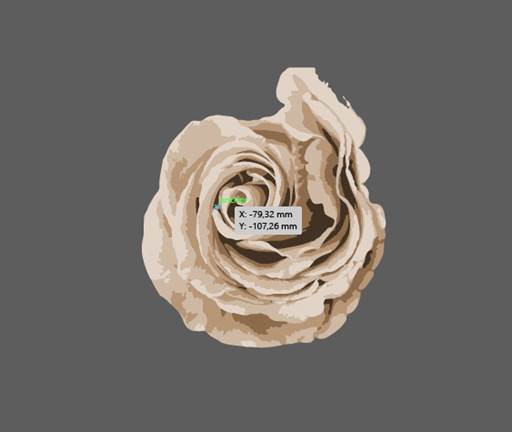
15. Vektorizáljuk a maradék három képet is.
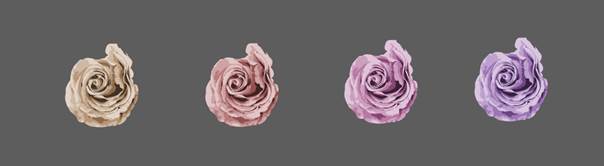
16. A vektoros elemeket rendezzük el az Artboardon. Méretezés, Pozícionálás, Forgatás.
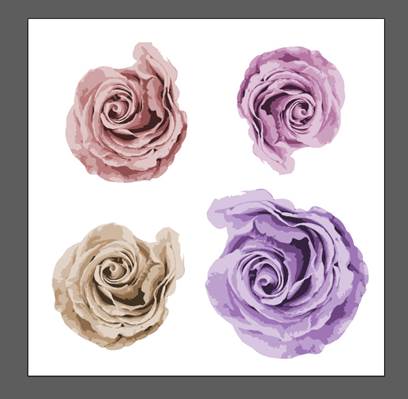
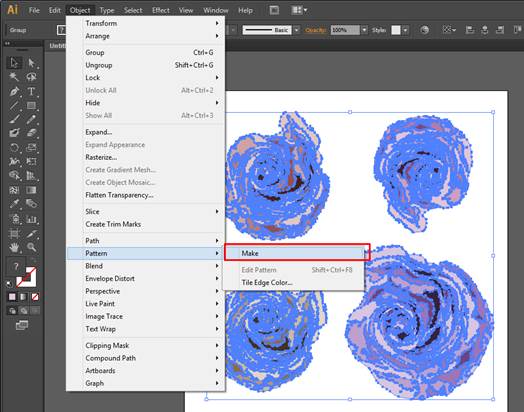
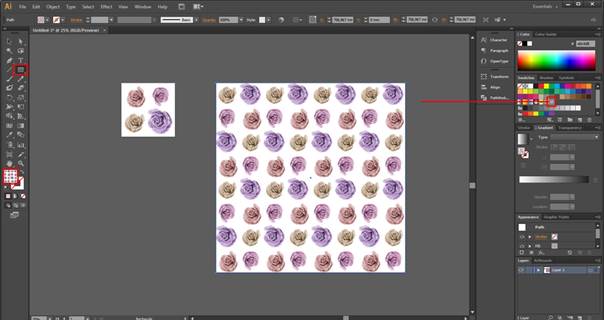
17. Miután elrendeztük a rózsákat, hozzunk létre mintázatot. Jelöljük ki az összes elemet, majd Object-> Pattern -> Make
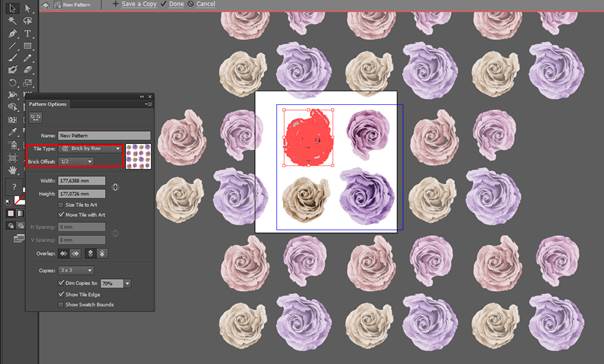
18. Megjelenik a mintázat szerkesztõ ablak. Rengeteg opció létezik a pattern testreszabására, mi a vörössel keretezett opciókat használjuk. Ebben a szerkesztõablakban továbbra is transzformálhatjuk az elemeket. Miután elkészültünk, kattintsunk a szürke fejlécben található Done gombra. Létrejött mintázatunk, a Swatches panelben találjuk.
19. Hozzunk létre egy új Artboardot. Méretezzük nagyobb méretûre mint az elõzõt (kb. 700 x 700 mm)
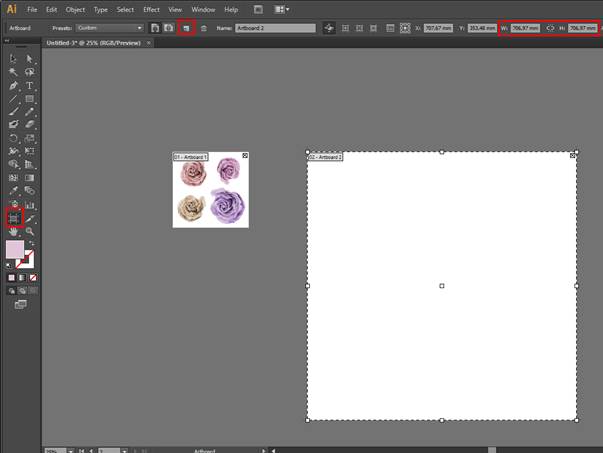
20. Hozzunk létre egy Téglalapot, méretezzük az Artboardra, majd kitöltésként (Fill) adjuk rá mintázatunkat a Swatches Panelbõl.
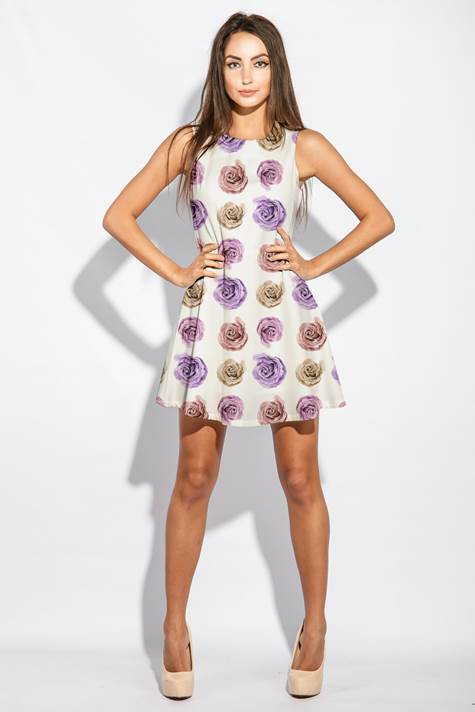
21. Nézzük meg, hogyan mutat mintázatunk egy mockupon.
További érdekességek:
Tanfolyam, ahol Photoshop-t és Illustrator-t tanulhatsz:
Tanfolyam ajánló