Fólia fotózás és Photoshop utómunka
Az alábbi példát elsősorban Fotógráfus OKJ tanfolyamokon résztvevő hallgatók számára készítettük, de jól hasznosíthatják más kreatív képzésre járó résztvevők is.
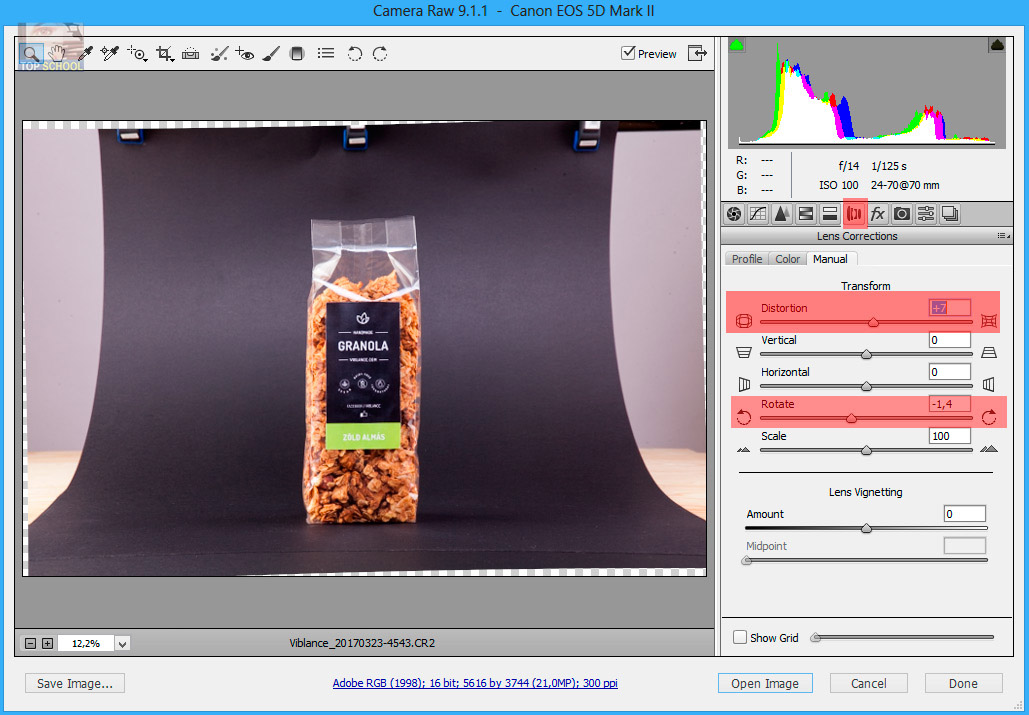
1) Nyissuk meg a RAW állomány a Camera Raw szerkesztőben, majd White Balance, Exposure, Blacks és a Clarity értékek segítségével hajtsunk végre digitális korrekciót a képen.

2) A „Lens Correction” fülön korrigáljuk az esetleges hibákat. A példában a piros színnel jelölt korrekciós lehetőségeket választottuk.
3) Nyissuk meg a fájlt az Open Image gombbal a Photoshopban. Majd a Filter > Noise > Reduce noise segítségével csökkentsünk a képzaj mértékét ha szükséges.

4) A Chanel panelon válasszuk ki azt a csatornát, ahol a termék formája a lehető legjobban elvélik a háttértől.
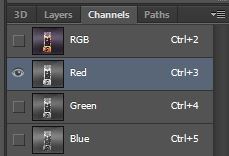
5) Duplikáljuk ezt a csatornák.

6) Az Image > Adjustment > Curves segítségével sötétítsük el az imént létrehozott csatornát.

6) A Magic Wand eszközzel jelöljük ki a hátteret.

Annyira pontosan, amennyire lehetséges. Nem probléma, ha lesznek olyan területek, amelyeket ezzel az eszközzel nem tudunk kijelölni.
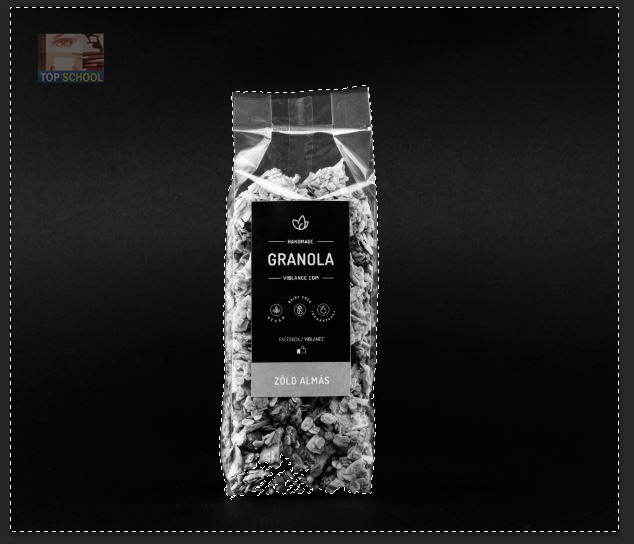
7) A téglalap eszközzel (vagy bármely másik kijelölő eszközzel, amelyik szimpatikusabb) adjuk hozzá a kijelöléshez azokat a területeket amelyeket az előző lépésben nem sikerült.

8) Kijelölést ne szűntessük meg! De kapcsoljuk ki a duplikált csatorna láthatóságát, majd kattintsunk a kompozit RGB csatornára.

9) A Select > Refine Egde paranccsal finomítsuk a kijelölés peremét.

10) Következő lépésben invertáljuk a kijelölést, majd adjuk a rétegre egy maszkot.

11) Ha szükséges, akkor az ecset eszközzel javítsunk a kijelölésen. Ha az megfelelő, akkor kattintsunk a réteghez tartozó maszkra.
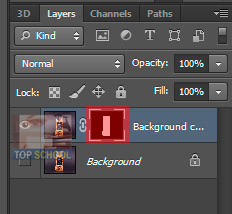
12) Jobb egérgombbal kattintsunk a maszkra, majd a megjelenő menüből válasszuk az Apply Layer Mask parancsot.

13) Hozzunk létre két másolatot a rétegből, majd nevezzük el őket a következő módon. A Soft Ligt rétegek keverési módját állítsuk Soft Light-ra. Majd hozzunk létre egy Solid Color réteget a háttérkén alkalmazni kívánt színnel.

14) A Normal nevű rétegre adjunk egy maszkot, ami eltakarja az összes pixelét.
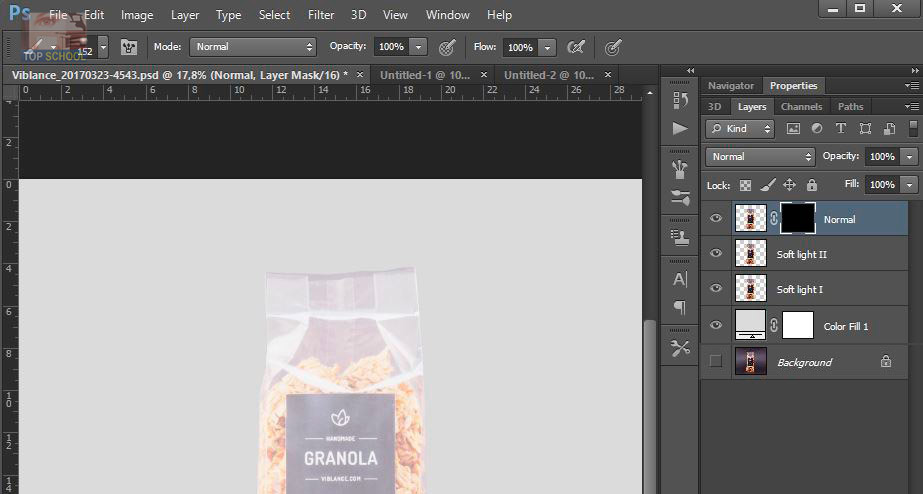
15) Fehér ecsettel fessük vissza a kívánt területeket a maszkon.

Fotós tanfolyam
Hasonló cikkek
Tanfolyam ajánló